
การทำสำเนาต้นฉบับสำหรับเค้าโครงหนังสือ
คุณสามารถพิมพ์หน้าที่สแกนบนด้านหน้าและหลังของกระดาษ จากนั้นพับครึ่งกระดาษที่จะพิมพ์เพื่อทำเป็นหนังสือ
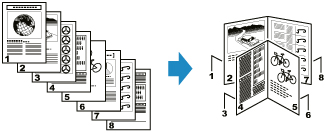
 หมายเหตุ
-
การสำเนาเค้าโครงหนังสือช่วยให้คุณได้พิมพ์ลงบนขนาดกระดาษธรรมที่มีการตั้งค่าตามขนาดของต้นฉบับ
-
สำหรับต้นฉบับขนาด A4: A4, A3, A5
-
สำหรับต้นฉบับขนาด B5: B5, B4
-
สำหรับต้นฉบับขนาด Letter: Letter, 28 x 43 cm (11" x 17")
-
-
ไม่รองรับการพิมพ์ไร้ขอบ
-
สามารถสแกนต้นฉบับขนาด B5 ได้เฉพาะบนแท่นวางเท่านั้น
-
เลือก
 ทำสำเนา(Copy) บนหน้าจอหน้าแรก
 -
เลือก
 สำเนาเค้าโครงห.สือ(Booklet layout copy)
 -
ตรวจสอบข้อความและเลือก OK
-
เลือกขนาดของต้นฉบับ
-
เลือกการวางแนวของต้นฉบับ
ถ้าต้นฉบับมีขนาด B5 ให้ไปที่ขั้นตอนที่ 9 "ขณะที่วางต้นฉบับลงบนแท่นวาง:"
-
เลือกตำแหน่งที่คุณจะวางต้นฉบับ (บนแท่นวางหรือใน ADF (ตัวป้อนเอกสารอัตโนมัติ))
-
สแกนต้นฉบับ
เมื่อวางต้นฉบับลงบนแท่นวาง:
-
วางหน้าแรกของต้นฉบับและเลือก OK
-
เลือกตำแหน่งเข้าเล่มกระดาษ
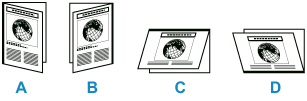
สำหรับการเย็บเล่มด้านยาว ให้เลือกเข้าเล่มด้านซ้าย (A) หรือเข้าเล่มด้านขวา (B)
สำหรับการเย็บเล่มด้านสั้น ให้เลือกเข้าเล่มด้านบน (C) หรือเข้าเล่มด้านล่าง (D)
-
เลือกขนาดหน้าเพื่อพิมพ์
-
ระบุการตั้งค่าตามที่จำเป็น
คุณสามารถระบุจำนวนชุดของสำเนาในหน้าจอสแตนด์บายสำหรับการทำสำเนา
สำหรับข้อมูลเพิ่มเติมเกี่ยวกับรายการตั้งค่า:
-
แตะ สี(Color) สำหรับการพิมพ์สี หรือ สีดำ(Black) สำหรับการพิมพ์ขาวดำ
-
วางหน้าที่สองของต้นฉบับและเลือก สแกน(Scan)
-
หลังจากที่สแกนทุกหน้าแล้ว ให้เลือก เริ่มพิมพ์(Print now)
เครื่องพิมพ์จะเริ่มการพิมพ์
หมายเหตุ-
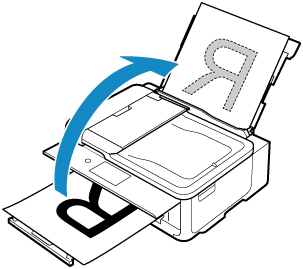
เมื่อคุณสั่งพิมพ์ที่ขนาดกระดาษ A3, B4, 28 x 43 cm (11" x 17") ข้อความจะปรากฏขึ้นหลังจากที่พิมพ์ด้านหน้าของหน้าทุกหน้าแล้ว
นำเอกสารออกจากเทรย์ออกกระดาษ พลิกกลับด้านและวางแนวกระดาษตามที่แสดงข้างล่าง (วางตามมุมของกระดาษที่ออกมาขึ้นบน) ในเทรย์ด้านหลัง จากนั้นเลือก เริ่มพิมพ์(Start print)
-
ขณะที่ใส่เอกสารใน ADF:
-
เมื่อเอกสารหันหน้าขึ้น วางพวกมันใน ADF และเลือก OK
วางเอกสารโดยที่ให้หน้าแรกอยู่ด้านบน
-
เลือกด้านสแกน (หนึ่งด้าน หรือทั้งสองด้าน)
-
เมื่อสแกนเอกสารทั้งสองด้าน ให้เลือกตำแหน่งการเย็บเล่ม (เย็บเล่มด้านสั้นหรือเย็บเล่มด้านยาว)
-
เลือกตำแหน่งเข้าเล่มกระดาษ
สำหรับการเย็บเล่มด้านยาว ให้เลือกเข้าเล่มด้านซ้าย (A) หรือเข้าเล่มด้านขวา (B)
สำหรับการเย็บเล่มด้านสั้น ให้เลือกเข้าเล่มด้านบน (C) หรือเข้าเล่มด้านล่าง (D)
-
เลือกขนาดหน้าเพื่อพิมพ์
-
ระบุการตั้งค่าตามที่จำเป็น
คุณสามารถระบุจำนวนชุดของสำเนาในหน้าจอสแตนด์บายสำหรับการทำสำเนา
สำหรับข้อมูลเพิ่มเติมเกี่ยวกับรายการตั้งค่า:
-
แตะ สี(Color) สำหรับการพิมพ์สี หรือ สีดำ(Black) สำหรับการพิมพ์ขาวดำ
เครื่องพิมพ์จะเริ่มการพิมพ์
หมายเหตุ-
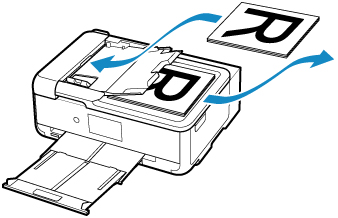
เมื่อสแกนเอกสารทั้งสองด้าน หลังจากสแกนด้านหนึ่งเสร็จสิ้น ให้นำเอกสารออกจากช่องออกเอกสาร จากนั้นใส่ลงในเทรย์เอกสารโดยไม่ต้องเปลี่ยนการวางแนวเอกสารอีก และเลือก สแกน(Scan)
-
เมื่อคุณสั่งพิมพ์ที่ขนาดกระดาษ A3, B4, 28 x 43 cm (11" x 17") ข้อความจะปรากฏขึ้นหลังจากที่พิมพ์ด้านหน้าของหน้าทุกหน้าแล้ว
นำเอกสารออกจากเทรย์ออกกระดาษ พลิกกลับด้านและวางแนวกระดาษตามที่แสดงข้างล่าง (วางตามมุมของกระดาษที่ออกมาขึ้นบน) ในเทรย์ด้านหลัง จากนั้นเลือก เริ่มพิมพ์(Start print)
-
-
หมายเหตุ
-
หากหน่วยความจำอุปกรณ์เต็ม ไม่สามารถดำเนินการต่อ(Device memory is full. Cannot continue process.) ปรากฏขึ้นบนหน้าจอสัมผัสขณะที่ทำการสแกน จะลดจำนวนหน้าของเอกสารที่จะสแกนและลองทำสำเนาอีกครั้ง
-
เมื่อทำการสแกนเอกสารใน ADF จะเกิดข้อผิดพลาดขึ้นหากจำนวนหน้ากระดาษของเอกสารด้านหน้าและเอกสารด้านหลังไม่เหมือนกัน ตรวจสอบจำนวนหน้าเอกสารและลองทำสำเนาอีกครั้ง
-
สำหรับการทำสำเนาเค้าโครงหนังสือ เครื่องพิมพ์สามารถสแกนเอกสารได้สูงสุด 100 หน้า ทั้งนี้ขึ้นอยู่กับชนิดของเอกสาร
